01
หน้าแรก
เปิดแอป แล้วแตะ “เข้าใช้งานโปรแกรม”
เมื่อเปิดมหาหมอดู จะพบหน้าแรกที่รวมคำสั่งสำคัญไว้ทั้งหมด สำหรับการเริ่มดูดวงให้แตะปุ่ม เข้าใช้งานโปรแกรม
แตะเข้าใช้งานโปรแกรม
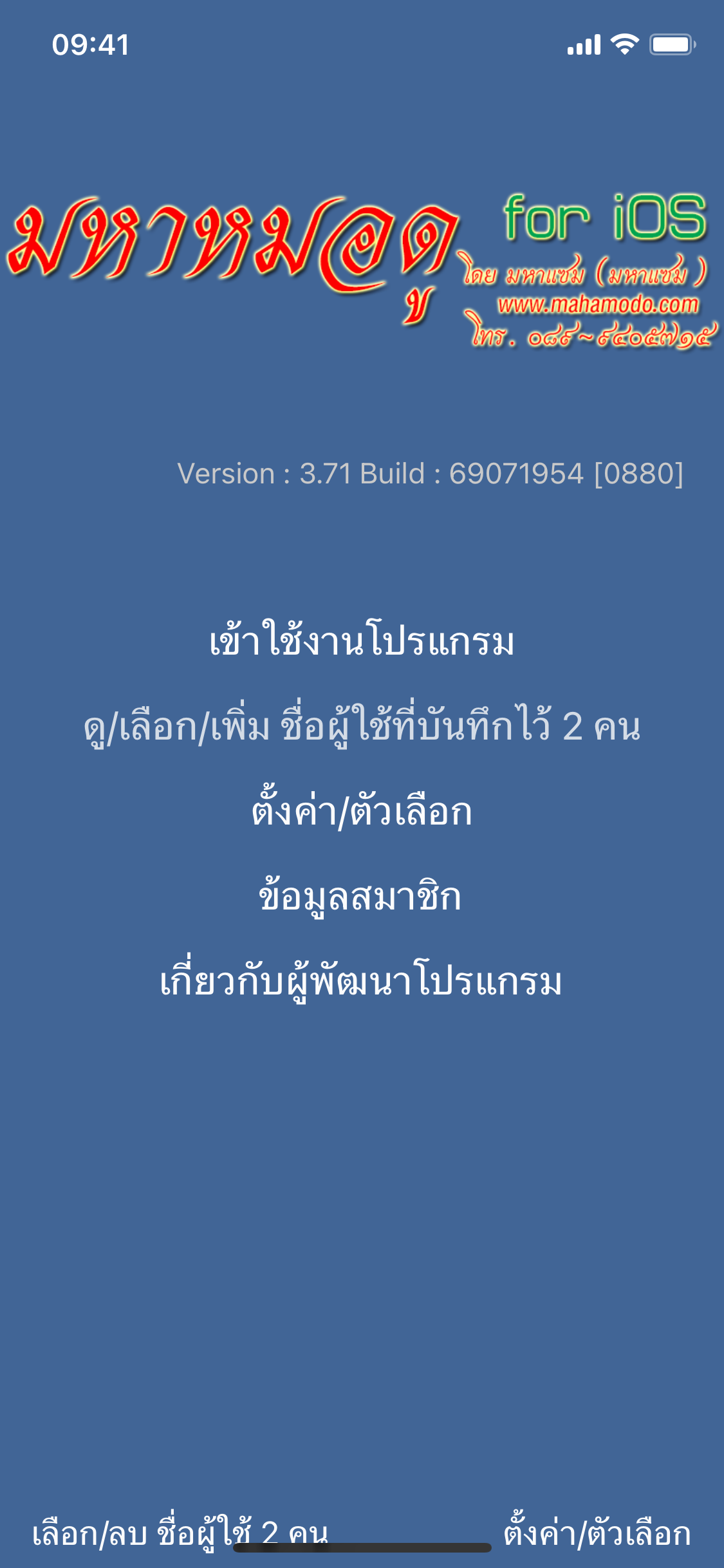
หน้าแรกของแอป — ปุ่ม “เข้าใช้งานโปรแกรม” อยู่ใต้เลขเวอร์ชั่น
ภาพนี้เป็นเวอร์ชั่นเต็ม จึงไม่แสดงปุ่ม “สั่งซื้อเวอร์ชั่นเต็ม” ส่วน “ดู/เลือก/เพิ่ม ชื่อผู้ใช้ที่บันทึกไว้” ใช้จัดการรายชื่อเดิม และ “ตั้งค่า/ตัวเลือก” ใช้กำหนดสูตรหรือตั้งค่าโปรแกรม
02
เมนูหลัก
แตะ “ผูกดวงวางลัคนาโหราศาสตร์ไทย”
หน้า เมนูหลัก - ห้องโหร รวมศาสตร์และคำทำนายหลายหมวด คู่มือนี้จะเริ่มจากการผูกดวงไทยซึ่งเป็นทางหลักสำหรับกรอกข้อมูลเจ้าชะตาและเปิดดวงราศีจักร
แตะปุ่มแรกผูกดวงวางลัคนาโหราศาสตร์ไทย - บันทึกดวง
เมนูหลัก — เลือกปุ่มสีชมพูแถวบนสุด
04
ข้อมูลเจ้าชะตา
ป้อนชื่อ วัน เวลา และสถานที่เกิด
1พิมพ์ชื่อและนามสกุล
แตะช่อง ชื่อ? และ นามสกุล? แล้วพิมพ์ข้อมูล แอปจะบันทึกชื่อให้อัตโนมัติหลังคำนวณครั้งแรก
ตัวอย่างนี้ใช้ข้อมูลสมมติ “ตัวอย่าง คู่มือ”
2เลือกวัน เดือน ปีเกิด
แตะช่อง วัน เดือน ปีเกิด? เลื่อนวงล้อทั้ง 3 ช่องจนได้วัน เดือน และปี พ.ศ. ที่ถูกต้อง แล้วแตะ ตกลง
เลื่อนวัน เดือน และปี พ.ศ. แล้วกด “ตกลง”
3เลือกเวลาเกิด
แตะช่อง เวลาเกิด? เลื่อนชั่วโมงและนาที แล้วแตะ ตกลง หากไม่ทราบเวลา ให้แตะ ไม่ทราบเวลาเกิด
เลือกเวลาเกิด หรือใช้ปุ่ม “ไม่ทราบเวลาเกิด”
4เลือกประเทศที่เกิด
แตะช่อง เกิดที่ประเทศ? หากเกิดในประเทศไทยให้เลือก เกิดประเทศไทย คู่มือตัวอย่างนี้ใช้เส้นทางสำหรับผู้เกิดในประเทศไทย
ตัวอย่างการเลือก “เกิดประเทศไทย”
5เลือกจังหวัดที่เกิด
แตะช่อง เกิดจังหวัด? แล้วเลื่อนรายชื่อไปยังจังหวัดที่ต้องการ จากนั้นแตะชื่อจังหวัด
เลื่อนรายการจังหวัดขึ้นหรือลง แล้วแตะจังหวัดที่เกิด
กรณีเกิดต่างประเทศ เลือก “เกิดต่างประเทศ” แล้วเลือกประเทศและสูตรที่แอปแสดงเพิ่มเติมให้ตรงกับข้อมูลจริง ขั้นตอนและช่องที่เห็นจะแตกต่างจากตัวอย่างประเทศไทยเล็กน้อย
ตรวจอีกครั้งก่อนคำนวณ วัน เดือน ปีเกิด, เวลาเกิด, ประเทศ และจังหวัด มีผลต่อการคำนวณดวง ควรตรวจให้ตรงกับข้อมูลจริงทุกช่อง
05
เริ่มคำนวณ
แตะ “ผูกดวง/คำนวณ” แล้วรอข้อความยืนยัน
- 1
ตรวจข้อมูลกำเนิดและข้อมูลจรข้อมูลจรใช้วันและเวลาปัจจุบันได้ทันที หรือแตะเปลี่ยนเป็นวันอื่นก่อนคำนวณ
- 2
แตะ “ผูกดวง/คำนวณ”ระบบจะคำนวณดวงและบันทึกหรืออัปเดตรายชื่อให้อัตโนมัติ
- 3
เมื่อขึ้น “คำนวณดวงเรียบร้อย” ให้แตะ “ตกลง”จากนั้นปุ่ม “ดูดวงจักร/ทำนาย” จะเปลี่ยนจากสีเทาเป็นปุ่มที่แตะได้
1. กรอกครบแล้วแตะ “ผูกดวง/คำนวณ”
2. ข้อความยืนยัน — แตะ “ตกลง”
3. ปุ่ม “ดูดวงจักร/ทำนาย” พร้อมใช้งาน
06
ดูผลผูกดวง
เปิดดูดวงราศีจักรและดวงพิชัยสงคราม
- 1
แตะ “ดูดวงจักร/ทำนาย”แอปจะเปิดหน้า “ผูกดวง โหราศาสตร์ไทย”
- 2
แตะ “ดวง ราศีจักร-นวางค์-ตรียางค์ กำเนิด”เป็นปุ่มแรกของเมนูผูกดวง
- 3
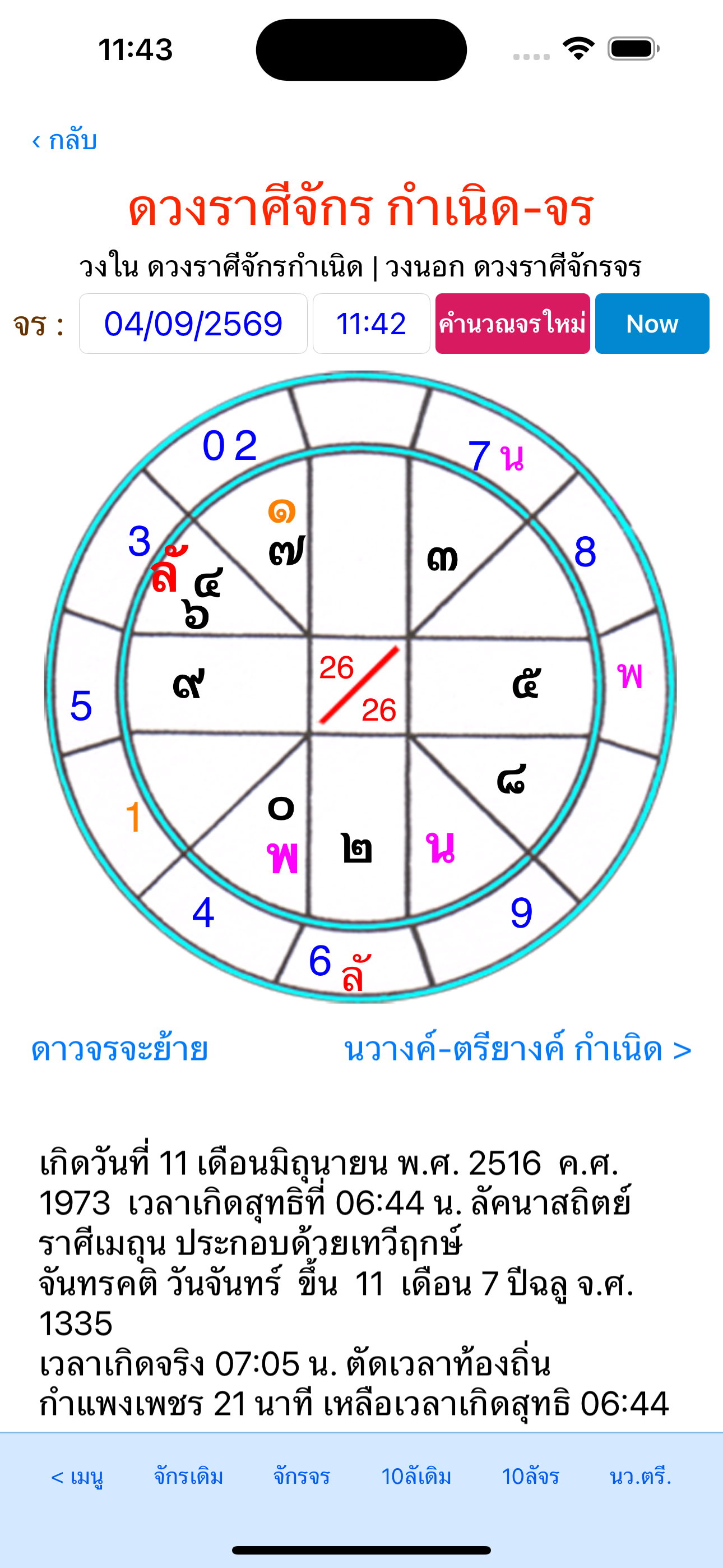
อ่านดวงราศีจักรวงในคือดวงกำเนิด วงนอกคือดวงจรตามวันและเวลาที่กำหนดไว้ โดยดาวเนปจูนใช้สัญลักษณ์ “น” และดาวพลูโตใช้สัญลักษณ์ “พ”
- 4
กลับหน้าเมนูแล้วแตะ “ดวงพิชัยสงคราม”ปุ่มนี้อยู่ถัดจาก “ดวง สิบลัคนา กำเนิด-จร”
- 5
เลือกดูสมผุสหรือยันต์ดวงพิชัยฯใช้แถบด้านบนสลับระหว่าง “สมผุสดวงพิชัยฯ” และ “ยันต์ดวงพิชัยฯ” ได้จากหน้าเดียว
หน้าเมนูผูกดวง — มีทั้งเมนูดวงราศีจักรและดวงพิชัยสงคราม
ดวงราศีจักร — แสดงดาวเนปจูน (น) และดาวพลูโต (พ) ทั้งดวงกำเนิดและดวงจร
สมผุสดวงพิชัยฯ — แสดงสมผุสดาวและฤกษ์กำเนิด พร้อมปุ่มคัดลอกและแชร์
ดวงพิชัยสงคราม — สลับดูสมผุสและยันต์ดวงพิชัยฯ ได้จากแถบด้านบน
ดูดวงจรของวันอื่น เปลี่ยนช่องวัน/เดือน/ปีและเวลาจรที่ด้านบนของหน้าดวง แล้วแตะ “คำนวณจรใหม่” หรือแตะ “Now” เพื่อกลับมาใช้เวลาปัจจุบัน ดาวเนปจูนและดาวพลูโตจะคำนวณตามข้อมูลจรที่เลือกด้วย
07
ครั้งต่อไปเร็วขึ้น
ใช้ “วาง วดป” เรียกข้อมูลคนเดิม
วดป หมายถึงวัน/เดือน/ปีเกิด และระบบจะนำเวลาเกิดมาด้วย เมื่อเคยกด “ผูกดวง/คำนวณ” แล้ว แอปจะบันทึกรายชื่อไว้ ครั้งถัดไปจึงไม่ต้องป้อนข้อมูลใหม่ทั้งหมด
- 1
เข้าหน้าป้อนวันเดือนปี แล้วแตะ “วาง วดป”บน iPhone ปุ่มอยู่ด้านขวาของปุ่ม “ดูดวงจักร/ทำนาย”
- 2
ค้นหาแล้วแตะรายชื่อที่ต้องการข้อมูลวันเกิด เวลา ประเทศ และจังหวัดจะถูกวางกลับลงฟอร์มทันที
- 3
ตรวจข้อมูลจร แล้วกด “ผูกดวง/คำนวณ”ไม่ต้องกด “วาง วดป” ซ้ำหลังเลือกรายชื่อ
ค้นหาและแตะรายชื่อในหน้าต่าง “เลือกรายชื่อผู้ใช้”
ข้อมูลถูกเติมกลับมาอัตโนมัติ — ตรวจแล้วคำนวณได้เลย
ปุ่มชื่อสั้นว่า “วดป” ในหน้ากราฟชีวิตและหน้าคำทำนายอื่น หมายถึงการวางวันเดือนปีและเวลาเกิดเช่นเดียวกัน เมื่อแตะชื่อแล้วหน้าฟีเจอร์เหล่านั้นจะคำนวณหรือเปิดผลให้ทันที แต่หน้าผูกดวงหลักยังต้องแตะ “ผูกดวง/คำนวณ” ต่อ ไม่ต้องกด “เลือก วดป ผู้ใช้” และ “วาง วดป” ต่อกัน
การเพิ่มชื่อใหม่ ไม่ต้องกดปุ่มเพิ่มแยกต่างหาก ให้กรอกข้อมูลคนใหม่แล้วกด “ผูกดวง/คำนวณ” แอปจะบันทึกเป็นรายชื่อใหม่ให้อัตโนมัติ หากหน้าคำทำนายมีช่องเพศ ควรตรวจและเลือกเพศให้ถูกต้อง เพราะรายชื่อที่บันทึกไว้ไม่ได้เก็บค่าเพศ
08
ฟีเจอร์เพิ่มเติม 1
ดูกราฟชีวิตและคำทำนายทั้ง 12 ด้าน
เมนูหลัก›ศาสตร์แห่งตัวเลข›กราฟชีวิตลิขิตชะตาคุณ
- 1
จากเมนูหลัก แตะ “ศาสตร์แห่งตัวเลข (เลขศาสตร์)”จากนั้นแตะปุ่มแรก “กราฟชีวิตลิขิตชะตาคุณ”
- 2
เลือกวันเดือนปีและเวลาเกิดกรอกเองแล้วแตะ “ดูเส้นกราฟ” หรือแตะ วดป เพื่อเลือกรายชื่อที่บันทึกไว้
- 3
ถ้าใช้ “วดป” ให้แตะรายชื่อที่ต้องการระบบจะวางวันและเวลาเกิด พร้อมเปิดกราฟให้อัตโนมัติ ไม่ต้องแตะ “ดูเส้นกราฟ” ซ้ำ
- 4
อ่านเส้นกราฟในแนวนอนiPhone จะหมุนหน้ากราฟให้อัตโนมัติ แล้วแตะ “ดูคำทำนายกราฟชีวิต” เพื่ออ่านรายละเอียด
1. ใน “ศาสตร์แห่งตัวเลข” แตะ “กราฟชีวิตลิขิตชะตาคุณ”
2. กรอกวันและเวลา หรือแตะ “วดป” เพื่อใช้ชื่อเดิม
3. เส้นกราฟชีวิต 12 ด้าน — แตะด้านขวาเพื่อดูคำทำนาย
4. อ่านคำทำนายกราฟชีวิต หรือใช้ปุ่ม “คัดลอก” และ “แชร์”
กราฟ 12 ด้าน ได้แก่ วาสนา ทรัพย์ เพื่อน ญาติ บริวาร ศัตรู คู่ครอง โรคภัย ความสุข การงาน ลาภยศ และหายนะ ภาพคำทำนายในคู่มือนี้มาจากเวอร์ชั่นเต็ม
09
ฟีเจอร์เพิ่มเติม 2
ดูพื้นชะตาตามวันเดือนปีเกิด (พรหมชาติ)
เมนูหลัก›ดูพื้นชะตา วันเดือนปีเกิด (พรหมชาติ)
- 1
แตะ “ดูพื้นชะตา วันเดือนปีเกิด (พรหมชาติ)”ปุ่มนี้อยู่ลำดับที่ 2 ในหน้าเมนูหลัก - ห้องโหร
- 2
เลือกวันเดือนปีและเวลาเกิดกรอกเอง หรือแตะ “วดป” ทางขวาของช่องเวลา แล้วแตะชื่อที่บันทึกไว้
- 3
อ่านผลได้ทันทีเมื่อข้อมูลครบ แอปจะแสดงภาพปีนักษัตร ภาพดาวประจำวัน และคำทำนายโดยไม่ต้องกดปุ่มคำนวณ
- 4
เลื่อนอ่านหรือส่งต่อข้อความเลื่อนลงเพื่ออ่านคำทำนายตามปี เดือน วันและยามเกิด แล้วใช้ “คัดลอก” หรือ “แชร์” ได้
1. เลือกวันและเวลา หรือแตะ “วดป” เพื่อวางข้อมูลคนเดิม
2. ผลพื้นชะตาแสดงอัตโนมัติ พร้อมภาพและคำทำนาย
หากไม่ทราบเวลาเกิด แตะช่องเวลาแล้วเลือก “ไม่ทราบเวลาเกิด” ได้ ระบบจะใช้เวลา 06:30 น. เป็นค่าทดแทน จึงควรอ่านคำทำนายส่วนที่อิงยามเกิดเป็นแนวทาง
10
สิทธิ์ตัวเต็ม
ตำแหน่งปุ่มซื้อและกู้คืนสิทธิ์
ซื้อโปรแกรมครั้งแรก
ที่หน้าแรก แตะปุ่มสีเหลือง สั่งซื้อเวอร์ชั่นเต็ม แล้วทำรายการผ่านหน้าต่างของ App Store ให้เสร็จ
เฉพาะเวอร์ชั่นทดลอง — ปุ่มสั่งซื้ออยู่ในหน้าแรกของแอป
เคยซื้อหรือแลกรหัสผ่าน App Store แล้ว
กลับหน้าแรก แตะ ตั้งค่า/ตัวเลือก แล้วแตะ Restore/กู้คืนสิทธิ์ ที่แถบล่าง ควรใช้ Apple Account เดียวกับที่ซื้อหรือแลกรหัส
ปุ่ม “Restore/กู้คืนสิทธิ์” อยู่มุมขวาล่าง
หาก App Store แจ้งว่าเคยซื้อรายการนี้แล้ว ไม่ต้องซื้อซ้ำ ให้ปิดหน้าต่างซื้อ แล้วใช้ “Restore/กู้คืนสิทธิ์” แทน
11
จำเพียงเส้นทางนี้
สรุปขั้นตอนแบบสั้น
เข้าใช้งานโปรแกรม›
ผูกดวงวางลัคนา›
กรอกข้อมูลเกิด›
ผูกดวง/คำนวณ›
ดูดวงจักร/ทำนาย›
เลือกดวงราศีจักรหรือดวงพิชัยสงคราม
สำหรับคนเดิม: ที่หน้ากรอกข้อมูล แตะ วาง วดป → แตะรายชื่อ → ตรวจข้อมูลจร → กด ผูกดวง/คำนวณ
ดวงพิชัยฯ: ดูดวงจักร/ทำนาย → ดวงพิชัยสงคราม → เลือก สมผุสดวงพิชัยฯ หรือ ยันต์ดวงพิชัยฯ
กราฟชีวิต: ศาสตร์แห่งตัวเลข → กราฟชีวิตลิขิตชะตาคุณ · พื้นชะตา: แตะ ดูพื้นชะตา วันเดือนปีเกิด (พรหมชาติ) จากเมนูหลัก
12
ช่วยเหลือ
เมื่อกดต่อไม่ได้หรือข้อมูลไม่ครบ
ปุ่ม “ดูดวงจักร/ทำนาย” เป็นสีเทา
ต้องกรอกวันเดือนปีเกิดและเวลาเกิด แล้วกด “ผูกดวง/คำนวณ” ก่อน หากยังไม่เลือกสถานที่ แอปจะใช้ประเทศไทยและกรุงเทพมหานครเป็นค่าเริ่มต้น แต่ควรเลือกประเทศและจังหวัดให้ตรงกับสถานที่เกิดจริง เมื่อขึ้นข้อความคำนวณเรียบร้อย ปุ่มจึงจะใช้งานได้
ไม่ทราบเวลาเกิด
แตะช่อง “เวลาเกิด?” แล้วเลือก “ไม่ทราบเวลาเกิด” ระบบจะใช้เวลา 06:30 น. เป็นค่าทดแทนในการคำนวณ จึงควรอ่านผลที่อิงเวลาและลัคนาเป็นแนวทาง
เลือกชื่อเดิมแล้วต้องกด “วาง วดป” อีกหรือไม่
ไม่ต้องครับ ในหน้าผูกดวงให้ตรวจข้อมูลแล้วกด “ผูกดวง/คำนวณ” ต่อ ส่วนหน้ากราฟชีวิตและหน้าคำทำนายอื่นที่ใช้ปุ่มย่อ “วดป” ระบบจะคำนวณหรือเปิดผลให้อัตโนมัติ
ซื้อแล้วแต่ยังเห็นข้อความเวอร์ชั่นทดลอง
ตรวจว่าใช้ Apple Account เดิม จากนั้นไปที่ หน้าแรก → ตั้งค่า/ตัวเลือก → Restore/กู้คืนสิทธิ์ หากยังไม่สำเร็จให้บันทึกภาพข้อความที่พบและติดต่อผู้พัฒนา