ลิงก์ที่ 1
รุ่นมาตรฐาน (STD)
จอ 1920×1080 ขึ้นไป
เหมาะกับจอ Full HD, 2K, 4K และหน้าจอกว้างที่ติดตั้งแล้วโปรแกรมแสดงผลได้ปกติ
ไฟล์mahamodopc.zip
วิธีติดตั้งสำหรับ PC / Notebook
คู่มือพร้อมภาพทุกขั้นตอน
เริ่มจากเลือกรุ่นมาตรฐาน (STD) หรือรุ่นหน้าจอเล็ก (SM) ให้เหมาะกับการแสดงผล แล้วทำตามขั้นตอนแตกไฟล์ ZIP ติดตั้ง ทดลองใช้ หรือปลดล็อกเวอร์ชั่นเต็ม
สำคัญก่อนดาวน์โหลด
ข้อมูลสมาชิกและสิทธิ์ใช้งานเหมือนกันทั้งสองรุ่น ความแตกต่างอยู่ที่การจัดวางหน้าจอ หากรุ่นมาตรฐานแสดงผลเพี้ยน ให้เปลี่ยนไปใช้รุ่นหน้าจอเล็ก (SM)
ลิงก์ที่ 1
จอ 1920×1080 ขึ้นไป
เหมาะกับจอ Full HD, 2K, 4K และหน้าจอกว้างที่ติดตั้งแล้วโปรแกรมแสดงผลได้ปกติ
ไฟล์mahamodopc.zip
ลิงก์ที่ 2
1360×768, 1366×768,
3072×1920, 2800×1800
ใช้ได้กับทุกความละเอียดเมื่อรุ่นมาตรฐานไม่รองรับหรือ UI แสดงผลเพี้ยน แม้เป็นหน้าจอความละเอียดสูง
ไฟล์mahamodopc-smallscreen.zip
เตรียมก่อนเริ่ม
ใช้ไฟล์จากเว็บไซต์ mahamodo.com เท่านั้น เลือกดาวน์โหลดเพียงรุ่นเดียว และรอให้ดาวน์โหลดเสร็จสมบูรณ์ก่อนแตกไฟล์
ขั้นตอนที่ 1
กดลิงก์ที่ 1 เพื่อดาวน์โหลด mahamodopc.zip หรือกดลิงก์ที่ 2 เพื่อดาวน์โหลด mahamodopc-smallscreen.zip แล้วรอให้ไฟล์ครบก่อนเปิดโฟลเดอร์ Downloads
mahamodopc.zipmahamodopc-smallscreen.zipหมายเหตุ: ภาพด้านล่างเป็นตัวอย่างลำดับการดาวน์โหลดเดิม ปัจจุบันหน้าดาวน์โหลดมีปุ่มหมายเลข 1 และ 2 ให้เลือกตามรุ่นที่อธิบายไว้ด้านบน
mahamodopc.zip หรือ mahamodopc-smallscreen.zip ตามรุ่นที่เลือกขั้นตอนที่ 2
ห้ามเปิดตัวติดตั้งจากภายใน ZIP โดยตรง ให้ใช้คำสั่ง Extract All... เพื่อแตกไฟล์ออกมาก่อน
โปรดอ่าน.txt โดยภาพตัวอย่างอาจแสดงชื่อ Mahamodo10_Setup.exeขั้นตอนที่ 3
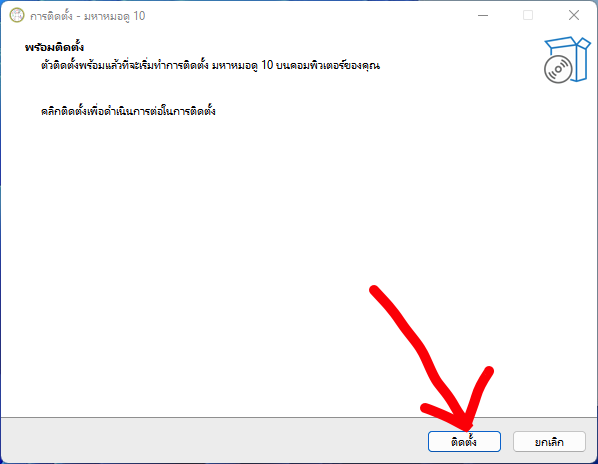
ดับเบิลคลิกไฟล์ติดตั้ง กดยืนยัน เริ่มติดตั้ง และรอให้โปรแกรมคัดลอกไฟล์ครบ
ขั้นตอนที่ 4
ติดตั้งแล้วสามารถทดลองใช้งานก่อนได้ หากมีรหัสสมาชิกแล้วจึงเปิดใช้เวอร์ชั่นเต็มหรือกู้สิทธิ์สมาชิกได้จากหน้าแรกของโปรแกรม
เมื่อพบปัญหา
เริ่มจากลิงก์ที่ 1 รุ่นมาตรฐาน (STD) สำหรับจอ 1920×1080 ขึ้นไป หากโปรแกรมแสดงผลเพี้ยน หรือใช้จอ 1360×768, 1366×768, 3072×1920, 2800×1800 ให้ใช้ลิงก์ที่ 2 รุ่นหน้าจอเล็ก (SM) แทน โดยไม่ต้องติดตั้งทั้งสองรุ่น
ปิดโปรแกรม จากนั้นกลับไปหน้าดาวน์โหลดและติดตั้งลิงก์ที่ 2 รุ่น SM แทน ข้อมูลสมาชิกและสิทธิ์ใช้งานเดิมยังใช้ได้ตามปกติ
ลบไฟล์เดิมแล้วดาวน์โหลดรุ่นที่เลือกใหม่ให้ครบจากหน้าดาวน์โหลดมหาหมอดู ตรวจสอบว่าอินเทอร์เน็ตไม่หลุดระหว่างดาวน์โหลด
ตรวจสอบว่าไฟล์ติดตั้ง .exe มาจาก ZIP ที่ดาวน์โหลดจาก mahamodo.com โดยตรง (ในภาพตัวอย่างชื่อ Mahamodo10_Setup.exe) จากนั้นจึงกด Run ตามภาพขั้นตอนที่ 8
การติดตั้งและการปลดล็อกเป็นคนละขั้นตอน คุณสามารถทดลองใช้ก่อนได้ เมื่อต้องการตัวเต็มให้ติดต่อผู้พัฒนาเพื่อรับข้อมูลเปิดใช้
ไม่ต้องดาวน์โหลด ZIP หรือลบโปรแกรมเดิม ให้กด “ดาวน์โหลดและอัปเดต” บนหน้าแรก แล้วทำตาม คู่มือวิธีอัปเดตเวอร์ชั่นใหม่
พร้อมเริ่มใช้งาน
STD และ SM ใช้ข้อมูลสมาชิกกับสิทธิ์เดิมร่วมกัน ดูหน้าตาโปรแกรมหรืออ่านคู่มือการใช้งานต่อได้ทุกเมื่อ